
Com sua arquitetura formidável e flexibilidade incomparável, o Linux apresenta ferramentas e comandos criados explicitamente para diagnósticos aprofundados do sistema. Uma responsabilidade essencial para administradores de sistema é verificar adequadamente o histórico de reinicialização do sistema no Linux. Tanto as reinicializações programadas quanto as imprevistas são janelas para a integridade e funcionalidade geral do sistema. Aproveitar o intrincado mecanismo de registro do Linux permite verificar o histórico de reinicialização do sistema no Linux e obter insights precisos sobre inúmeras atividades do sistema.
A importância de monitorar reinicializações do sistema no Linux
Compreender como e quando o seu sistema é reinicializado é de suma importância no complexo ecossistema do Linux.
Avaliações da saúde do sistema :
Ao monitorar consistentemente as reinicializações do sistema, os administradores podem detectar e corrigir proativamente problemas subjacentes, garantindo que o sistema Linux funcione com desempenho máximo. Esta prática não apenas mantém a saúde do sistema; exemplifica a gestão proativa do bem-estar do sistema.
Supervisão de segurança :
O ato de observar atentamente reinicializações inesperadas não é apenas uma tarefa rotineira. É um mecanismo de defesa crítico. Às vezes, reinicializações imprevistas do sistema podem ser indicadores precoces de possíveis ameaças ou violações de segurança. Saber como verificar o histórico de reinicialização do sistema no Linux fortalece sua primeira linha de defesa contra tais vulnerabilidades.
Planejamento Estratégico de Manutenção :
Compreender a frequência e os motivos das reinicializações do sistema permite uma abordagem simplificada à manutenção. Com insights do histórico de reinicialização do sistema no Linux, os administradores podem elaborar cronogramas de manutenção oportunos e eficientes, minimizando o tempo de inatividade e as interrupções do sistema.
Aprofundando: Desvendando Logs de Reinicialização do Linux
Central para o mecanismo de registro do Linux é o diretório /var/log. Este diretório é um repositório repleto de logs que registram as atividades do sistema. No entanto, o verdadeiro desafio reside em analisar esses dados extensos para extrair a essência das reinicializações do sistema.
O diretório /var/log perspicaz:
Aninhados no diretório /var/log estão arquivos essenciais como wtmpe btmp. Estes não são apenas arquivos de log aleatórios; eles são portas de entrada para a compreensão do comportamento do seu sistema. Eles registram meticulosamente logs de reinicialização e, em conjunto, capturam sessões detalhadas de login do usuário. Ao investigar esses arquivos, obtém-se uma visão holística do acesso ao sistema e pode-se verificar habilmente o histórico de reinicialização do sistema no Linux, garantindo uma tomada de decisão informada e a supervisão do sistema.
Usando o comando last
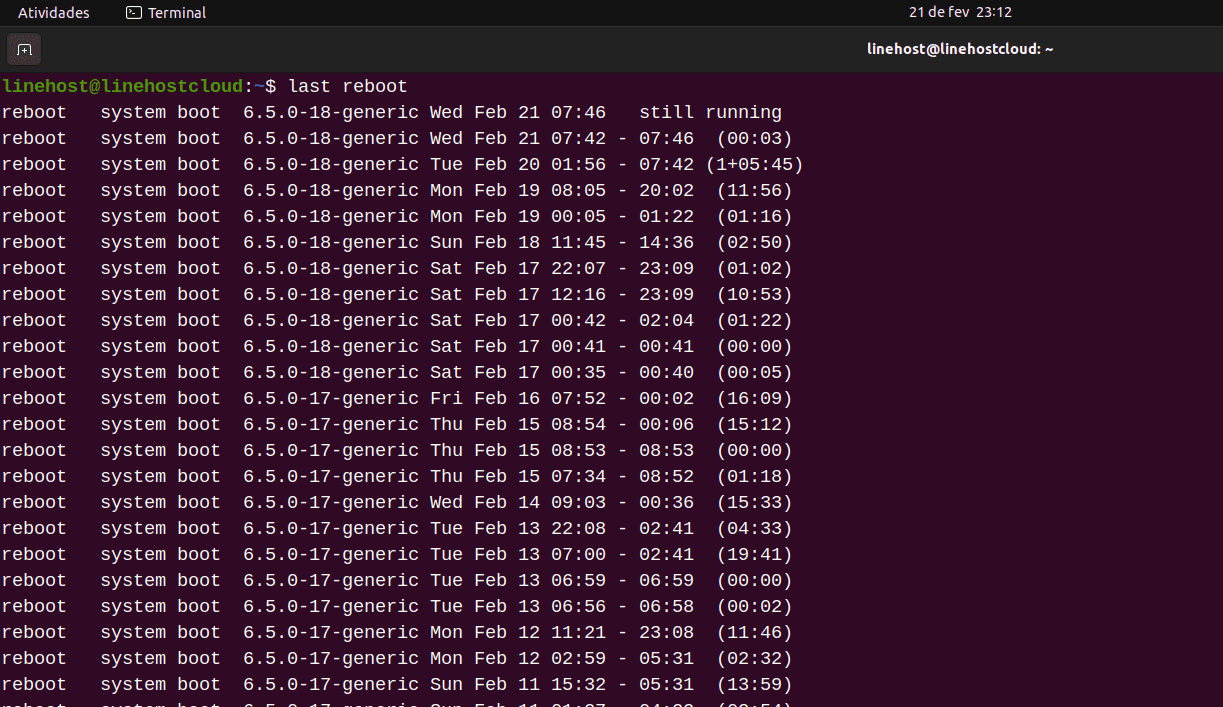
O comando last é o canivete suíço para recuperar o histórico de reinicialização no Linux. Ele lê o arquivo /var/log/wtmp e exibe uma lista dos últimos usuários logados e reinicia.
Comando e sua saída
Para exibir o histórico de reinicialização:
last rebootExemplo de saída:

Interpretação:
- O comando mostra a lista cronológica de reinicializações.
- Os carimbos de data e hora e as durações fornecem uma imagem clara do tempo de atividade de cada sistema.
Aprimorando e Personalizando o Resultado
Embora o comando last básico forneça uma visão geral abrangente das reinicializações do sistema. Às vezes, você pode precisar de uma saída mais granular ou formatada de forma diferente. É aqui que entram em jogo as opções de personalização do comando.
A opção -n
A opção -n é útil quando você deseja visualizar apenas um número específico de entradas recentes, em vez da lista inteira. Você pode manter a saída concisa e focada definindo o número de linhas que deseja visualizar.
Comando:
last reboot -n 5Exemplo de saída:
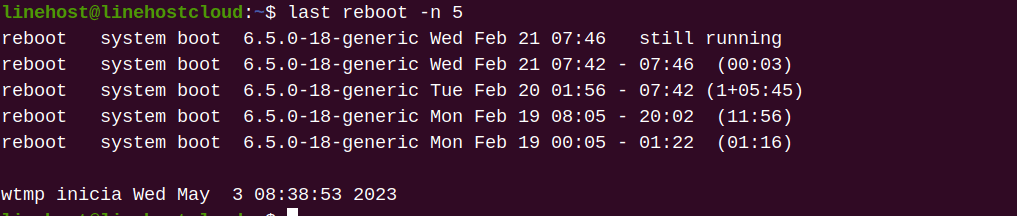
Interpretação de uso: Este comando identifica as últimas cinco reinicializações do sistema, garantindo que você obtenha um instantâneo das atividades mais recentes do sistema.
A opção -F
Para aqueles que preferem um carimbo de data/hora detalhado, a opção -F é uma vantagem. Ele aprimora a saída exibindo a data e a hora completas, proporcionando uma visão mais abrangente de cada instância de reinicialização.
Comando:
last reboot -FExemplo de saída:
Interpretação de uso: Ao implantar este comando, você recebe uma saída com todo o formato de data e hora, ajudando a identificar os momentos exatos de cada reinicialização do sistema, nota-se que coloquei um -n 5, para mostrar os últimos 5 reboots.
Explorando o comando uptime
O comando uptime, embora simples, oferece informações valiosas. Indica a duração desde a última reinicialização, fornecendo pontos de dados para estabilidade do sistema e métricas de desempenho.
Comando e sua saída
uptimeExemplo de saída:

Interpretação:
- O sistema está funcionando continuamente há 2 horas e 36 minutos desde a última reinicialização.
Aproveitando o journalctl para histórico de reinicialização
Para sistemas que utilizam o serviço systemd de log, o comando journalctl é indispensável. Ele fornece uma visão detalhada e filtrada dos logs, tornando-o um recurso para buscar logs específicos de reinicialização.
Comando e sua saída
Para buscar logs específicos para reinicializações:
journalctl --list-bootsAlternativamente, você pode precisar executar este comando com “sudo” para ver toda a extensão:
sudo journalctl --list-bootsInterpretação:
- O comando mostra as sessões de inicialização com carimbos de data/hora precisos.
O comando who -b
Outra maneira rápida de verificar a última reinicialização do sistema é usar o whocomando com a -bopção.
Comando e sua saída
who -bInterpretação:
- Esta saída exibe o último horário de inicialização do sistema.
Conclusão
Verificar o histórico de reinicialização do sistema no Linux é mais do que uma mera tarefa administrativa; é uma etapa crucial no gerenciamento, segurança e manutenção proativa do sistema. Com os comandos detalhados neste guia, agora você está equipado para monitorar, analisar e garantir o funcionamento ideal do seu sistema Linux.