
Neste artigo, mostraremos como desinstalar o VirtualBox 7 dos seguintes sistemas operacionais:
- Ubuntu 18.04LTS
- Ubuntu 20.04LTS
- Ubuntu 22.04LTS
- Debian 10
- Debian 11
- LinuxMint 20
- LinuxMint 21
- CentOS 7
- Red Hat Enterprise Linux 8
- Red Hat Enterprise Linux 9
- Fedora 35
- Fedora 36
- Windows 10
- Windows 11
Como desinstalar o VirtualBox 7 do Ubuntu/LinuxMint/Debian
Se você instalou o VirtualBox 7 no Ubuntu 22.04 LTS, LinuxMint 21, Debian 11 ou qualquer outra distribuição Linux baseada no Ubuntu/Debian e gostaria de desinstalá-lo, esta seção é para você.
Para desinstalar o VirtualBox 7 do Ubuntu 22.04 LTS, LinuxMint 21, Debian 11 ou qualquer outra distribuição Linux baseada no Ubuntu/Debian, execute o seguinte comando:
sudo apt remove virtualbox *Para confirmar a ação, pressione Y ou S e então pressione <Enter> .
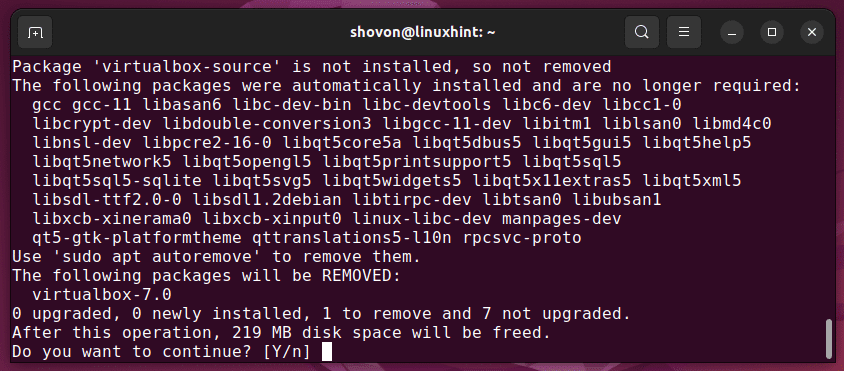
O VirtualBox 7 está sendo desinstalado. Leva alguns segundos para ser concluído.
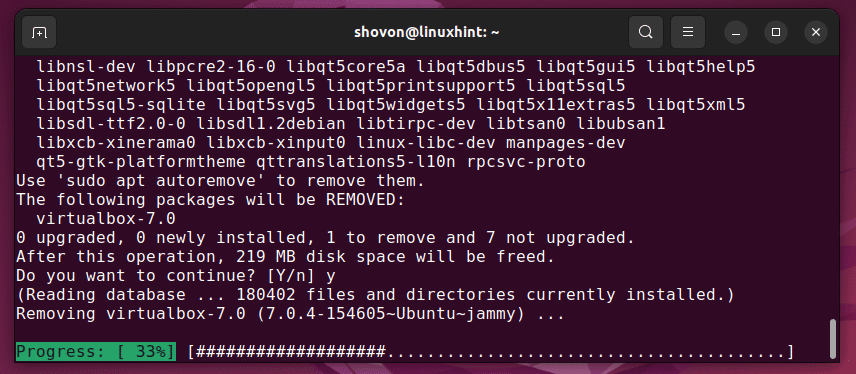
O VirtualBox 7 deve ser desinstalado neste ponto.
Para remover as dependências do VirtualBox 7, execute o seguinte comando:
sudo apt autoremove --purgePara confirmar a ação, pressione Y ou S e então pressione <Enter> .
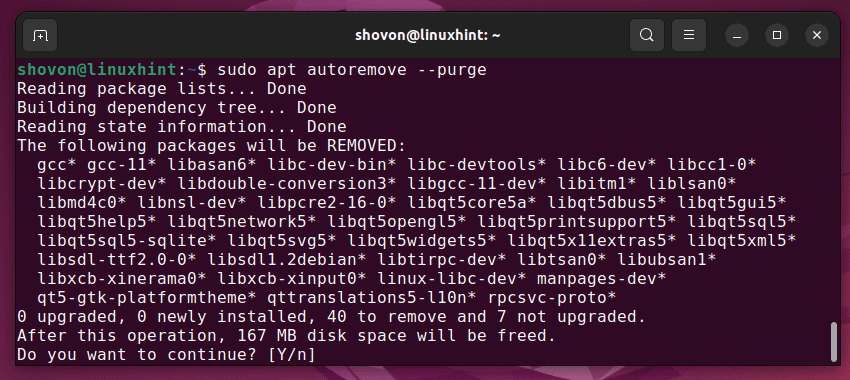
As dependências do VirtualBox 7 estão sendo removidas. Pode levar alguns segundos para ser concluído.
As dependências do VirtualBox 7 devem ser removidas.
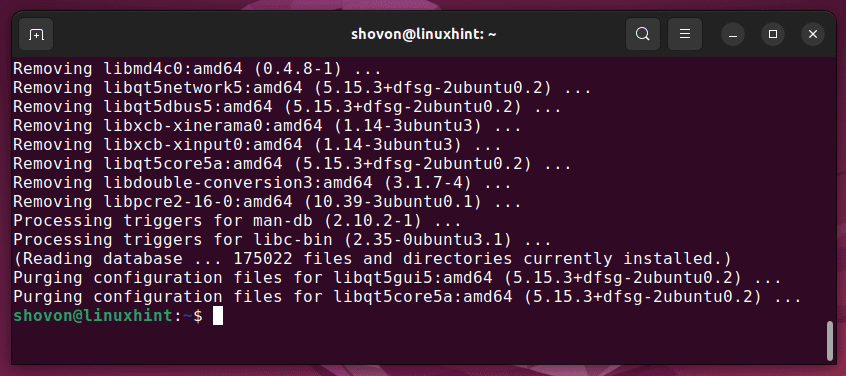
Para que as alterações entrem em vigor, reinicie o computador com o seguinte comando:
sudo rebootComo desinstalar o VirtualBox 7 do CentOS/RHEL/Fedora
Se você instalou o VirtualBox 7 no CentOS, RHEL 8/9, Fedora 35/36 ou qualquer outra distribuição Linux baseada em RPM e gostaria de desinstalá-lo, esta seção é para você.
Para desinstalar o VirtualBox 7 do CentOS, RHEL 8/9, Fedora 35/36 ou qualquer outra distribuição Linux baseada em RPM, execute o seguinte comando:
sudo dnf remove Virtualbox*Para confirmar a ação, pressione Y ou S e então pressione <Enter> .
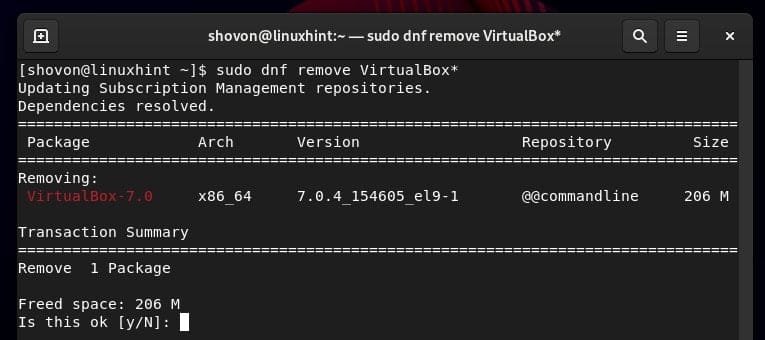

Para que as alterações entrem em vigor, reinicie o computador com o seguinte comando:
Como desinstalar o VirtualBox 7 do Windows 10
Se você deseja desinstalar o VirtualBox 7 do Windows 10, clique com o botão direito do mouse (RMB) no menu Iniciar e clique em Configurações .
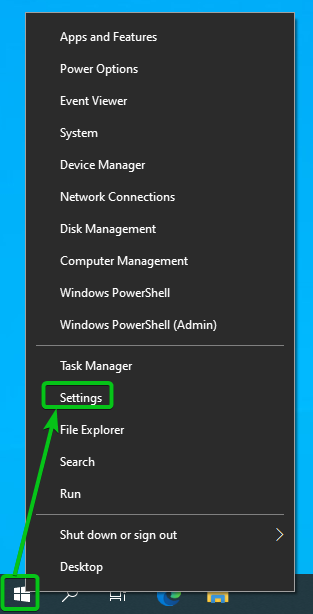
O aplicativo Configurações deve ser aberto.
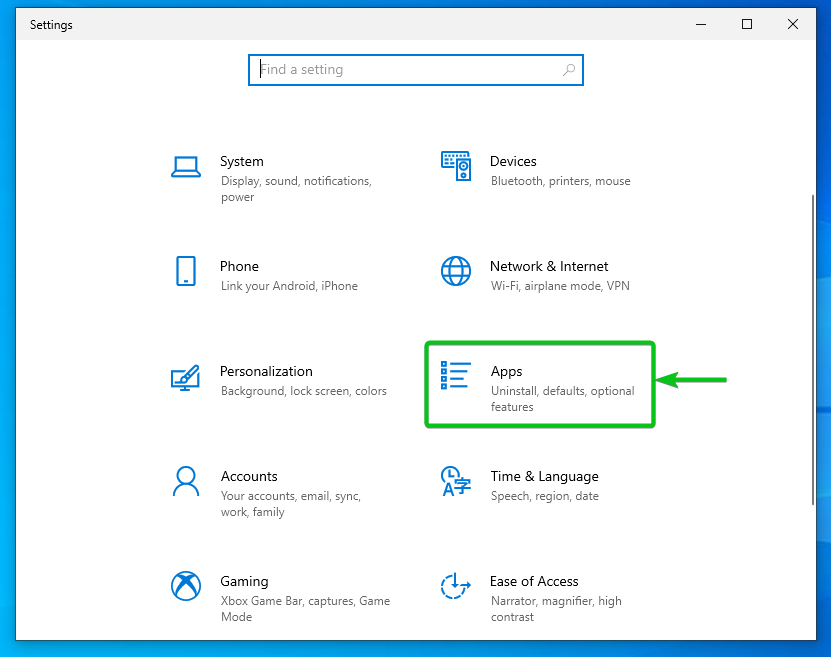
Clique em Aplicativos.
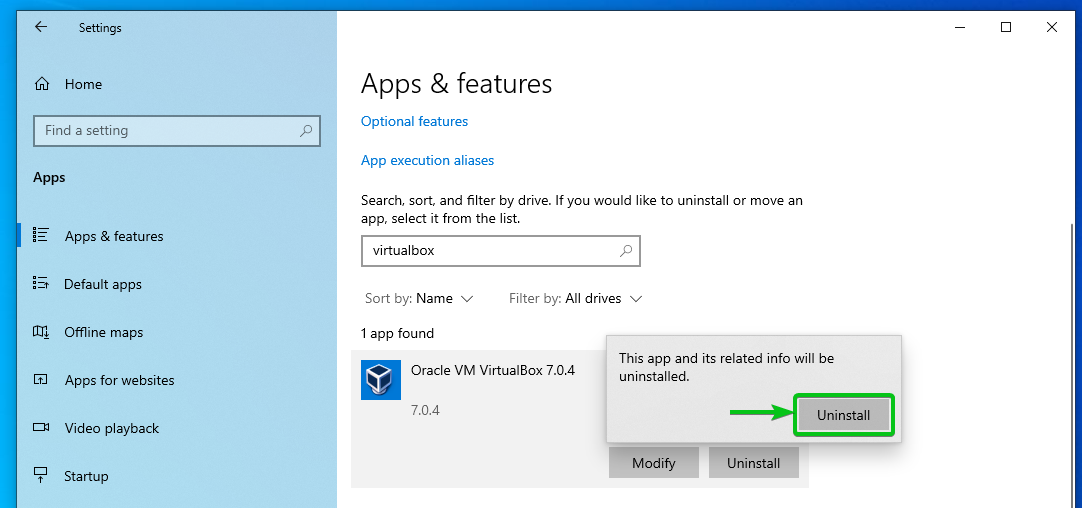
Pesquise com a palavra-chave virtualbox [1] . O VirtualBox 7 deve ser listado como um software instalado. Para desinstalá-lo, clique em Desinstalar [2] .
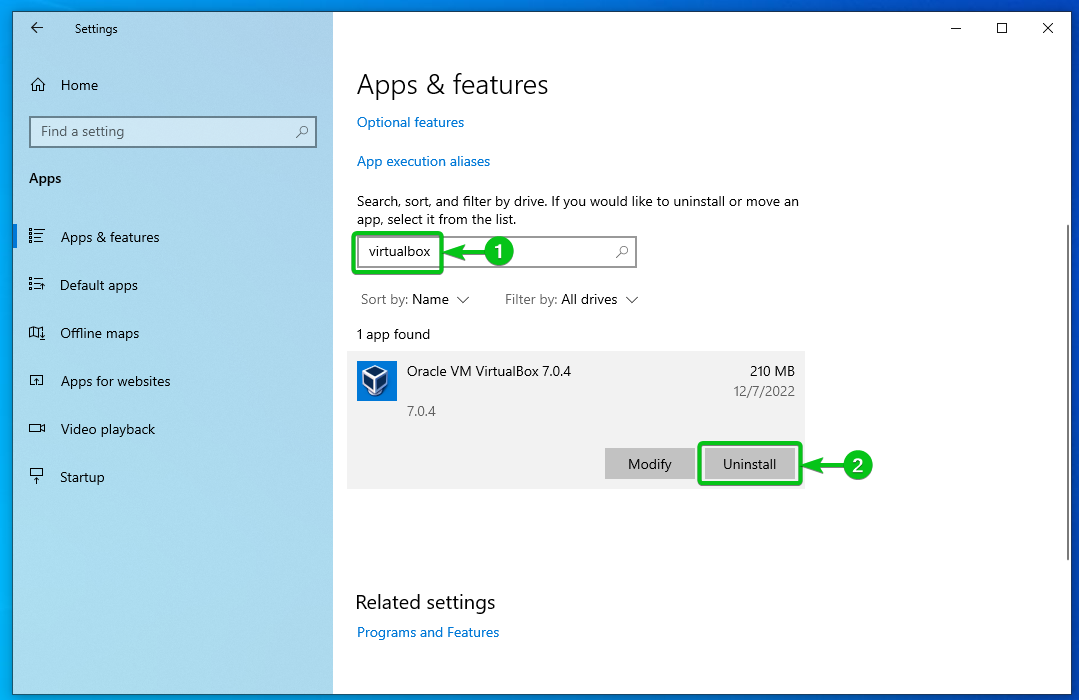
Clique em Desinstalar .
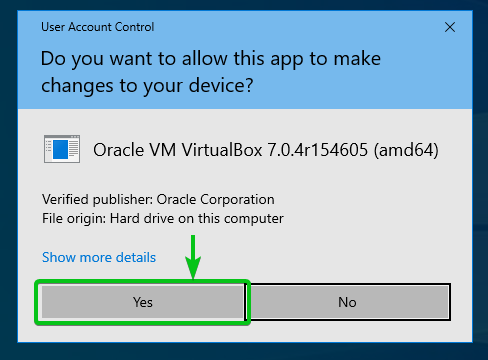
Clique em Sim .
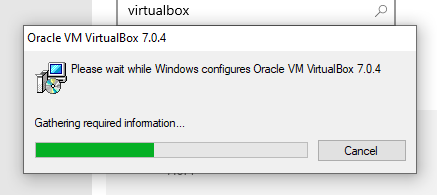
O VirtualBox 7 está sendo desinstalado. Leva alguns segundos para ser concluído.
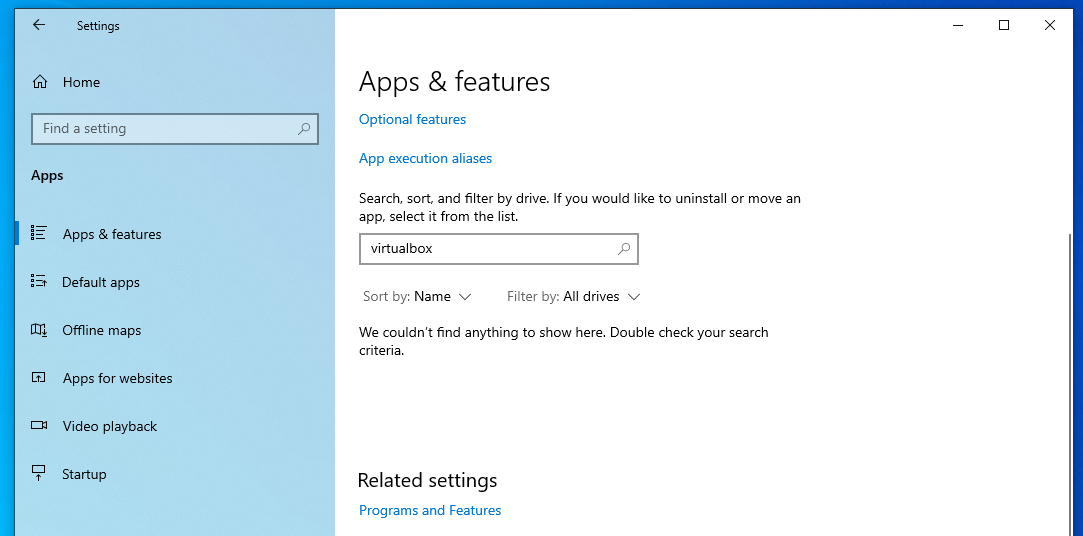
O VirtualBox 7 deve ser desinstalado neste ponto.
Como desinstalar o VirtualBox 7 do Windows 11
Se você deseja desinstalar o VirtualBox 7 do Windows 11, clique com o botão direito do mouse (RMB) no menu Iniciar e clique em Configurações .
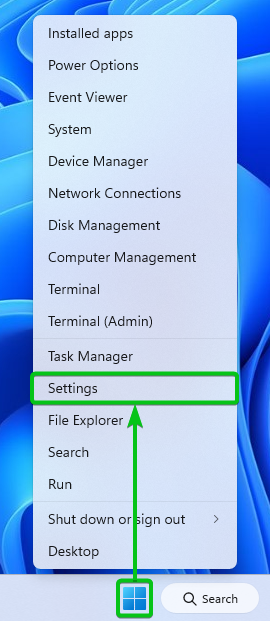
O aplicativo Configurações deve ser aberto.
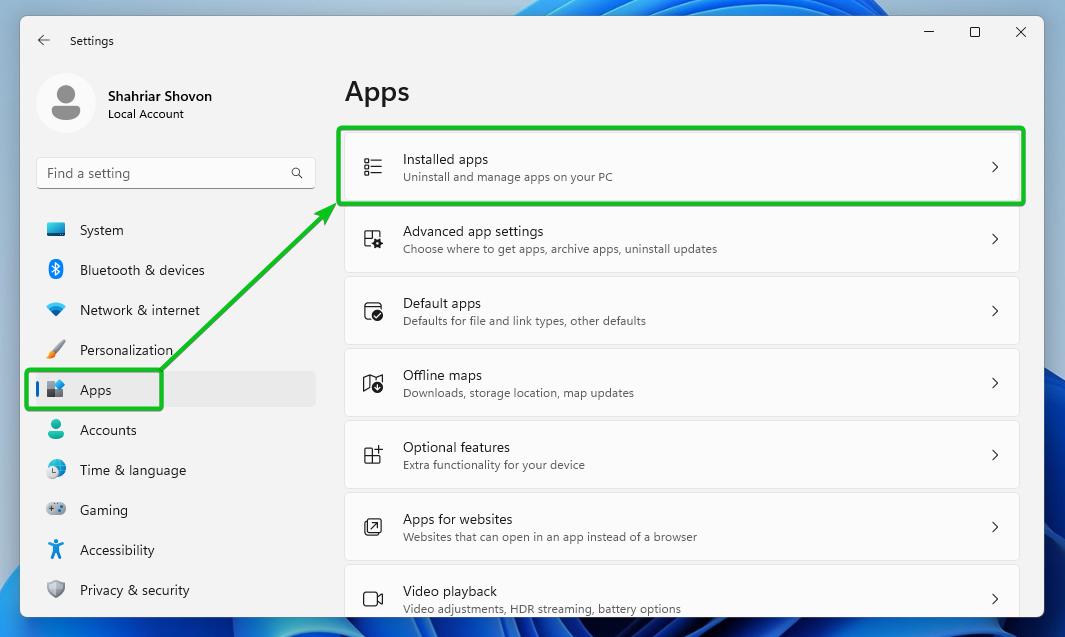
Clique em Aplicativos > Aplicativos instalados .
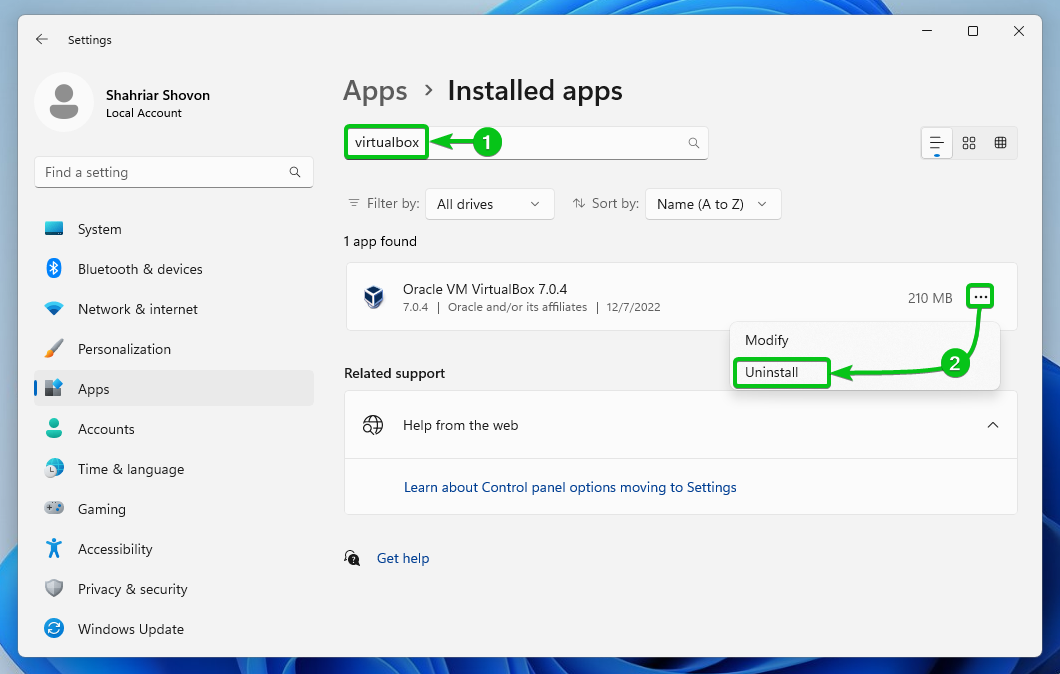
Pesquise com a palavra-chave virtualbox [1] . O VirtualBox 7 deve ser listado como um software instalado. Para desinstalá-lo, clique em

> Desinstalar [2] .
Clique em Desinstalar.
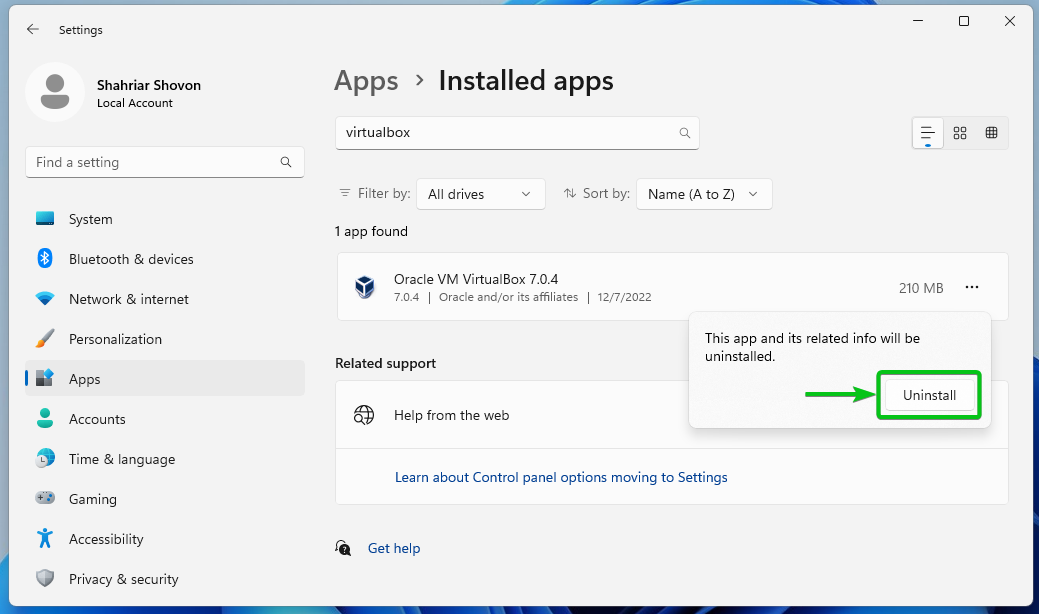
Clique em Sim .
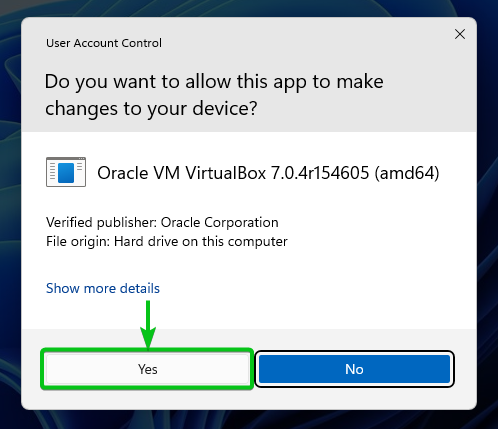
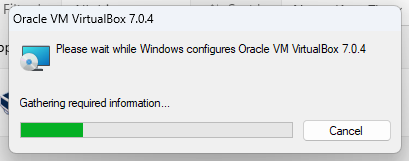
O VirtualBox 7 está sendo desinstalado. Leva alguns segundos para ser concluído.
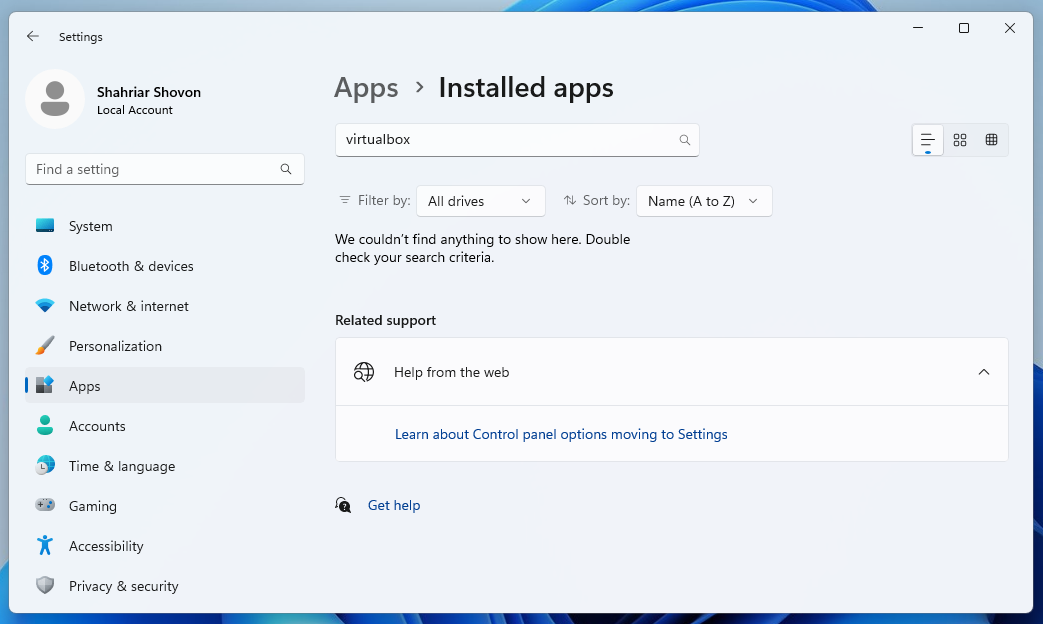
O VirtualBox 7 deve ser desinstalado neste ponto.
Conclusão
Neste artigo, mostramos como desinstalar o VirtualBox 7 de diferentes sistemas operacionais.